Rabu, 21 Agustus 2013

Pengontrol PC

Selamat Malam, di malam yang indah ini saya ingin membahas tentang aplikasi 
pengintai ni, beuh mantapkan bahasanya kaya intel intel internationall :D yasudah langsung saja ok, aplikasi ini cocok untuk warnet yang menggunakan sistem server ataupun sistem tulis yang jadul seperti di warnet w yang masih nubi nubi imut gtu :D , pasti agan udah tau kan yang namanya RadMin, ya benar aplikasi ini adalah aplikasi yang di gunakan oleh para administrator yang digunakan untuk meremote semua aktifitas Pc yang terhubung dalam 1 LAN, aplikasi ini termasuk aplikasi berbayar, tapi untuk para end user yang nakal mereka memakai crackny, oke langsung saja, 

kalian bisa mendownload di link asli dari radmin yaitu download download ya sampai selesai.

Setelah itu agan agan instal deh, timbang next next sampai ketemu finish :D sangat mudah kan,Oiya jangan lupa kalian download yang versi server dan versi viewrs, untuk administrator inti instalnya langsung saja yang viewers langsung, tapi tak masalah kalau ingin instal yang servernya juga kalau ingin lihat IP Adress kita sendiri.

Sekarang seting untuk Radmin Server gan


Nah itu di atas adalah tampilan awal Radmin Server, ikuti langkah langkahnya,

1. pergi ke Startup mode dan kalian pilih Server Service Otomatis gan

2. setelah itu kalian bisa langsung ke Permission, dan memilih admin security lalu klik permissionya lalu membuat Radmin user dengan mamasukkan nama yang akan di jadikan profile dan paswordnya, lalu ceklis all access lalu di Ok, lalu exit


Selesai sudah setting untuk radmin server.
Insya Allah dilanjut esok ya gan, udah ngantuk ni

Senin, 19 Agustus 2013

Seting Jaringan Di Warnet Tanpa Server


assalamualaikum, sorry ni gan saya sering tidak posting lagi karna lagi serius mikirin kuliah. langsung saja kita fokus kepada satu tols yang gunanya melimitkan kecepatan internet atau bahasa jadulnya menjatah bandwidth internet, saya sudah mencobanya di warnet saya, maklum warnet baru yang tidak menggunakan sistem server pasti sering mikir. Gimana sih caranya ngebagi bandwidth tiap komputer supaya rata jatahnya. Soalnya kalo pake model PC-Switch-DSL Modem bandwidth yang ada nggak bisa kebagi rata. Ada yang kebagian bandwidth gede, sedangkan lainnya hanya “setetes”. Apalagi kalo dipake liat video yutub atau streaming media lainnya. kalo pake sistem server rugi gan karna saya akumulasikan untuk satu hari klo komputer hanya di pakai server saya akumulasikan rugi sebesar 120rbu berarti jumlah rugi klo 1 bulan besar banget kan,nah oke kita menuju ke sasaran, saya menggunakan aplikasi yangbernama NetLinmiter, dimnana apklikasi ini adalah aplikasi yang membatasi jaringan yang kita punya:

Download saja langsung ke alamat resminya netlimiter di SINI.
  1. Instal dulu Netlimiter. Gampang laa..biasa deh cuma next-next bla bla bla…tapi ingat..setelah instal harus restart dulu biar service-nya jalan. Tapi ini software modelnya trial loh. Jadi kudu beli. Ya terserah deh mau beli mau cari crack bukan tanggung jawab saya loh !
  2. Setelah instal akan muncul icon di systray. Klik kanan di icon tersebut trus klik Open.
Oke.. di Netlimiter ini cara pakainya nggak susah koq. Netlimiter ini menjalankan tugasnya dibagi menjadi tiga zona :
  1. Zona Internet ; Di zona ini ada pengaturan bandwidth untuk sambungan internet
  2. Zona Local Network : Di zona ini ada pengaturan untuk bandwidth lalu lintas di jaringan lokal.
  3. Zona My Computer : Di zona ini ada pengaturan bandwidth di komputer dimana terinstal Netlimiter atau disebut juga localhost. Bahasa kerennya sih loop backconnection.Untuk pengaturan bandwidth internet berarti kita pake Zona Internet  dan biar gampang pake satuannya Kbits (kbps) bukan KBytes (KBps).
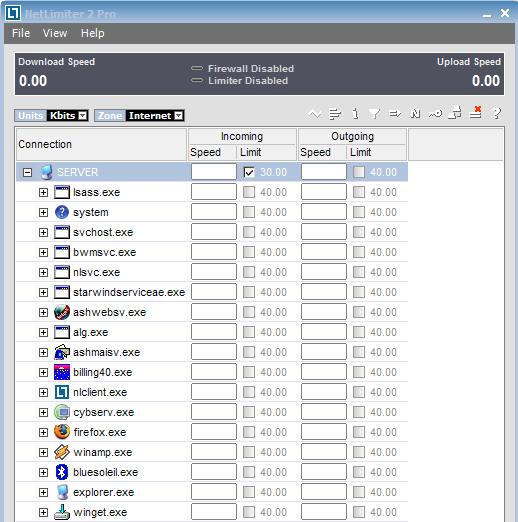
 Nah, di jendela utama Netlimiter ada entri software atau services yang sedang berjalan di Windows. Seperti gambar diatas. Kalo mau membatasi bandwidth Incoming (download) untuk Firefox-misalnya, buka dulu Mozilla Firefox, centang kotak pada entri Incoming firefox.exe di jendela Netlimiter, lalu klik angka 40.00 seperti contoh diatas, masukkan berapa kilobits yang ingin dijatah untuk aplikasi tersebut lalu klik Set
Untuk membatasi bandwidth di Outgoing (upload) caranya juga sama, hanya yang di-set entri disebelah jendela Incoming. Kalo saya sih nggak saya batasi untuk upload karena jarang yang upload file. Paling attach file di e-mail aja.
Catatan : Saya coba langkah-langkah diatas tapi setelah di cek di Speedtest.netbandwidth download tetap nggak dibatasi (tetap full apa adanya). Jadi saya set di entri root-nya saja. Bukan di entri firefox.exe. Ada yang bisa bantu saya nggak menjelaskan fenomena ini ?

Sampai disini berarti bandwidth anda sudah terbatasi. Coba rasakan bedanya antara Bandwidth limiter disabled dan enabled.


Sekian artikel saya untuk NetLimiter Tunggu artikel salanjutnya ya...